 Jafar Najafov
Bir məhsul şəkli var, amma onu Reels və ya TikTok üçün maraqlı videoya çevirmək istəyirsən. Haradan başlamalısan: model seçimindən, promptdan, yoxsa hazır effektdən?
Bu bələdçidə sadə nümunə ilə gedəcəyik: qəhvə fincanının şəklindən təxminən 15 saniyəlik vertikal video planlayacağıq. Başlanğıc şəklini, kamera hərəkətini və promptu necə seçməyi, generasiyadan sonra nəticəni necə yoxlamağı və montaj etməyi öyrənəcəyik.
Məqsəd bir videoya mümkün qədər çox effekt yığmaq deyil. İzləyicinin ilk saniyələrdə nə gördüyünü anlaması və görüntünün ardıcıl qalmasıdır. Heç bir alət və ya prompt viral nəticəyə zəmanət vermir.
Affiliate açıqlaması: Bu yazıdakı Higgsfield keçidi affiliate linkdir. Həmin link vasitəsilə alış etsən, mən komissiya əldə edə bilərəm.
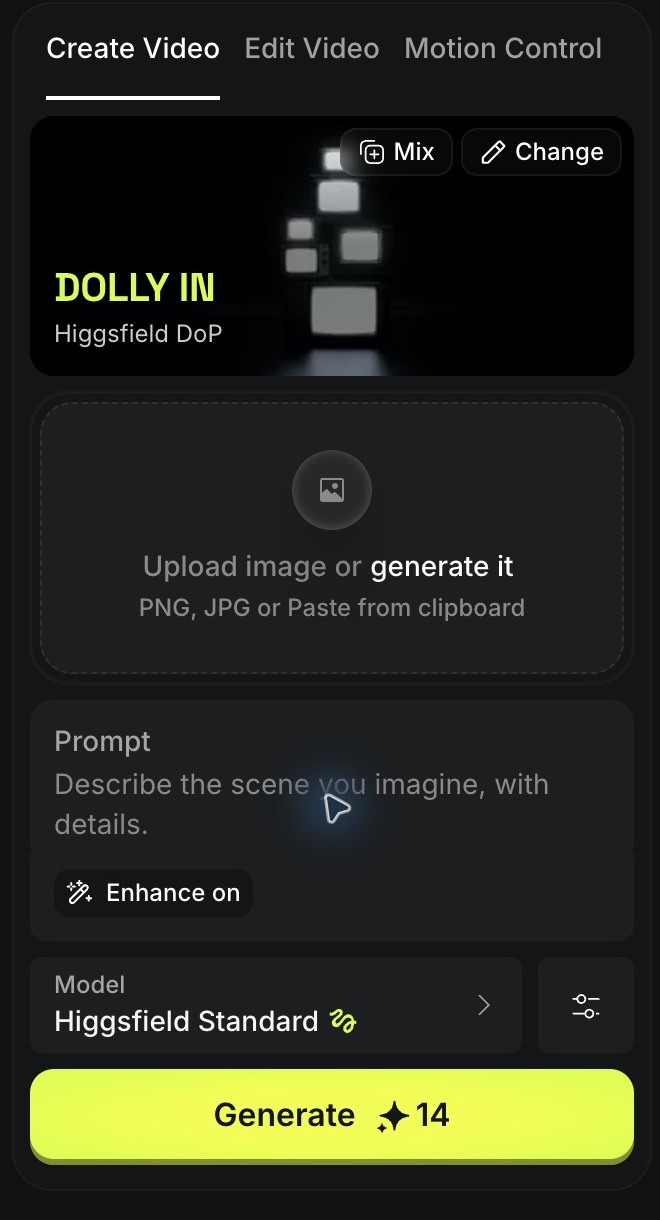
Bələdçi haqqında: Ekran görüntüləri real interfeysdə hazırlıq addımlarını göstərir. Referans şəkli yüklənməyib, nümunə prompt göndərilməyib və Generate düyməsi basılmayıb. Ödənişli generasiya testi aparılmayıb. Sonrakı yoxlama və montaj bölmələri hazır nəticənin nümayişi deyil, öz videonu hazırlayarkən izləyə biləcəyin təlimatdır. Preset kartlarındakı görüntülər platformanın öz nümunələridir. Şəkilləri böyütmək üçün üzərinə kliklə.
Başlamazdan əvvəl
Higgsfield hesabını, istifadə hüququ sənə aid olan aydın məhsul şəklini, videonun bir cümləlik ideyasını və montaj proqramını hazırla.
İlk məşqdə üzərində yazı və loqo olmayan fincan seçmək işi sadələşdirir. Loqolu məhsul istifadə edirsənsə, hər nəticədə onun düzgün qaldığını ayrıca yoxla. Çoxsaylı insanlar, əllər və xırda yazılar olan şəkilləri sonraya saxla.
1. Videonun kiçik planını yaz
İdeyamız belədir: “Adi qəhvə fincanını işıq, yaxın plan və yüngül kamera hərəkəti ilə qısa məhsul videosuna çevirmək.”
Təxminən 15 saniyəlik montaj planı:
- 0–3 saniyə: Fincanın ən güclü görünüşü. Yazı: “Bir şəkildən belə video?”
- 3–9 saniyə: Kamera fincana yaxınlaşır, qəhvədən yüngül buxar qalxır.
- 9–15 saniyə: Fincanın detalı və ya ikinci bucaq. Yazı: “Şəkil + hərəkət + montaj”.
Bunlar montaj hədəfləridir, generatorun məcburi müddət ayarları deyil. Yaradılan klipləri sonradan kəsib uyğunlaşdıracaqsan.
2. Video bölməsini aç
Hesabına daxil olduqdan sonra Video bölməsinə keç. Rəsmi başlanğıc bələdçisində proses model və ya funksiya seçimi, prompt, uyğun olduqda referans şəkli, ayarlar və Generate ardıcıllığı ilə izah olunur.
Bu nümunədə şəkildən video hazırlamaq, yəni image-to-video yoluna baxırıq. Modellərin imkanları və ayarları eyni olmur. Modeli yalnız adına görə deyil, görəcəyin işə uyğun seç.
3. Başlanğıc şəklini hazırla
Şəkil əlavə etmək sahəsindən istifadə hüququ sənə aid olan fotonu seçə bilərsən. Bu bələdçinin ekranında həmin sahə boş saxlanılıb.
Öz şəklini əlavə etməzdən əvvəl yoxla:
- Fincanın kənarları və tutacağı aydındır?
- Obyekt kadrda kəsilmir?
- Fon lazımsız detallarla dolu deyil?
- Yazı üçün boş sahə var?
- Vertikal kəsimdə əsas obyekt görünür?
Reels və TikTok nümunəsini 9:16 vertikal kompozisiya üçün planlaşdırırıq. Göstərilən DoP panelində ayrıca aspekt nisbəti seçimi görünmür. Ona görə bu ekranda 9:16 seçildiyini fərz etmə. Başlanğıc şəklini və son montaj layihəsini uyğun hazırla; nəticəni kəsəndə məhsulun itirilmədiyini yoxla.
4. Bir kamera hərəkəti seç
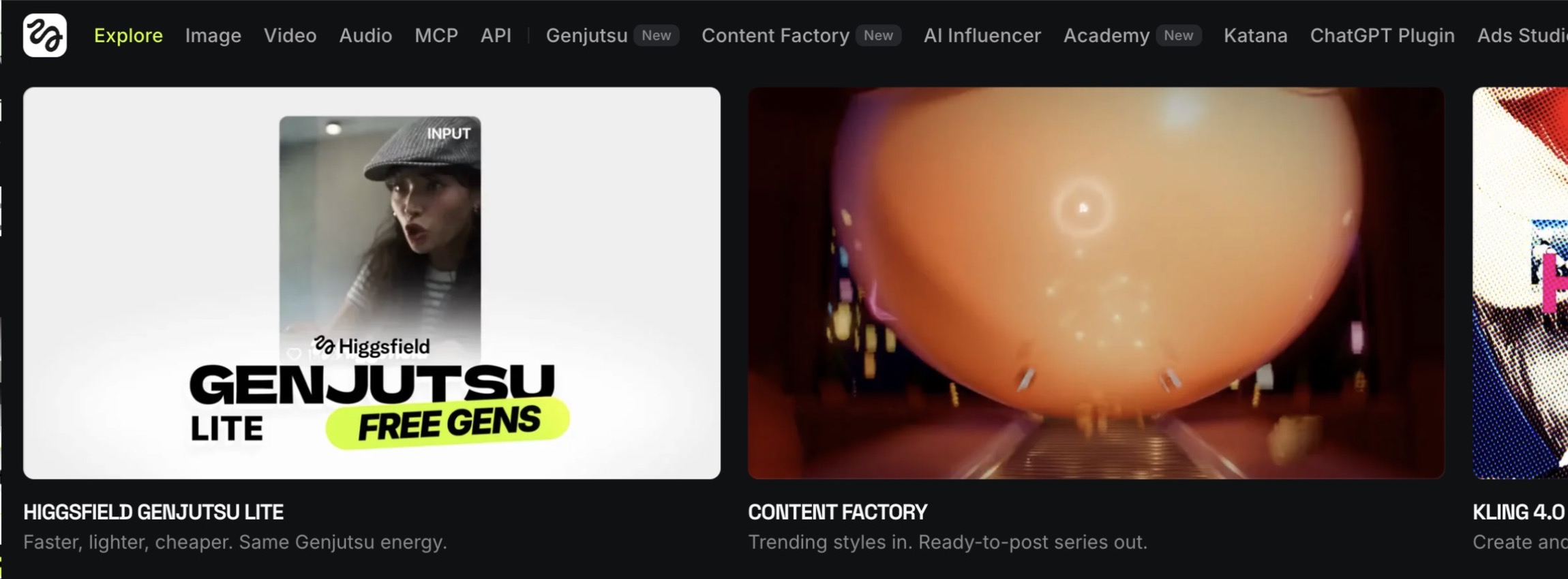
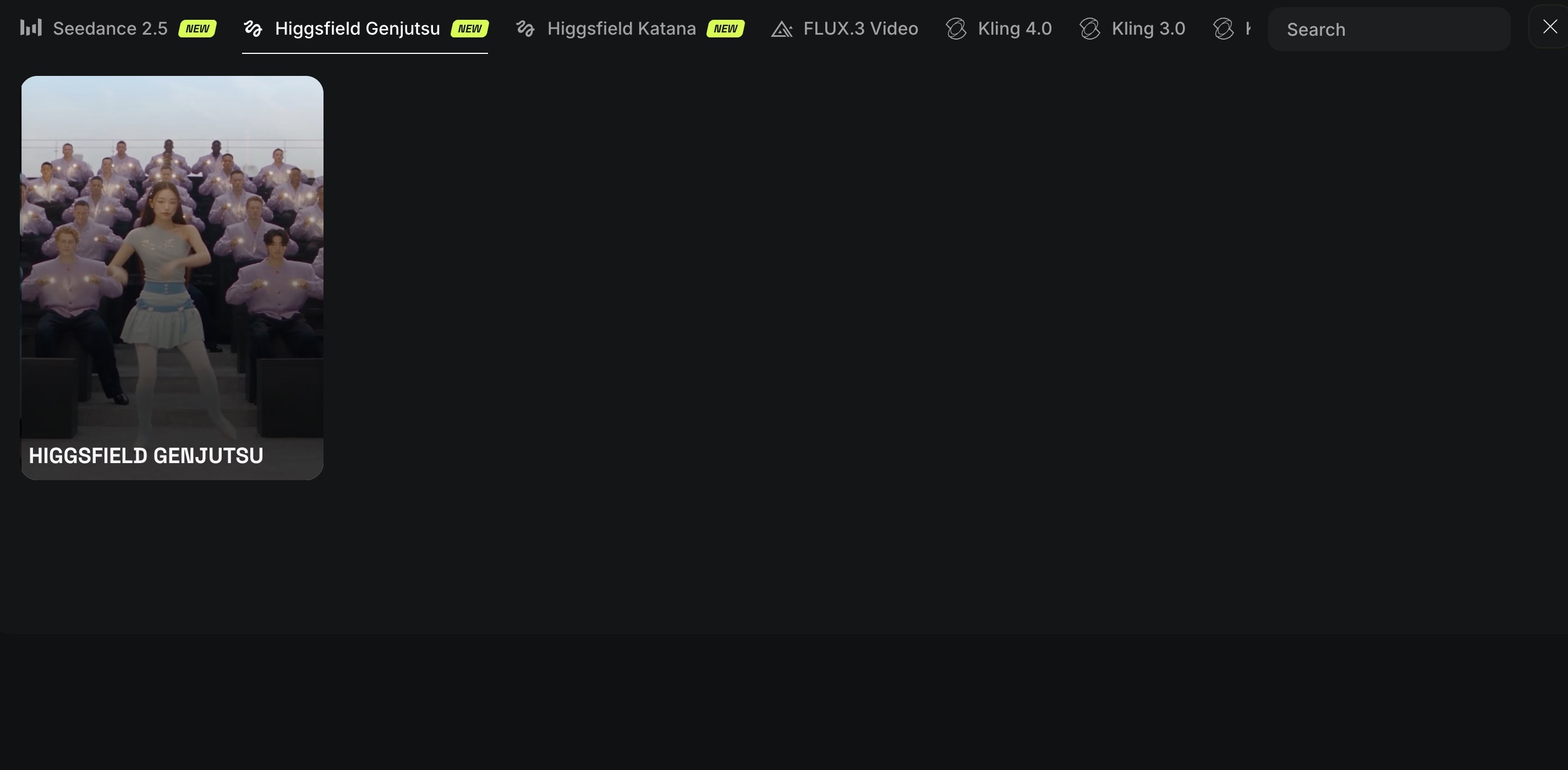
Change ilə açılan seçim sahəsində müxtəlif modellər görünür. Aşağıdakı ilk görüntüdə Higgsfield Genjutsu seçili vəziyyətdədir; bu, model seçicisinin görünüşünü göstərir. Sonra Higgsfield DoP → Basic Camera Control → DOLLY IN yolunu seçdik. DoP hazırlıq panelində model adı Higgsfield Standard kimi görünür; bunu boş referans, prompt və ayarlar şəkillərində görə bilərsən.
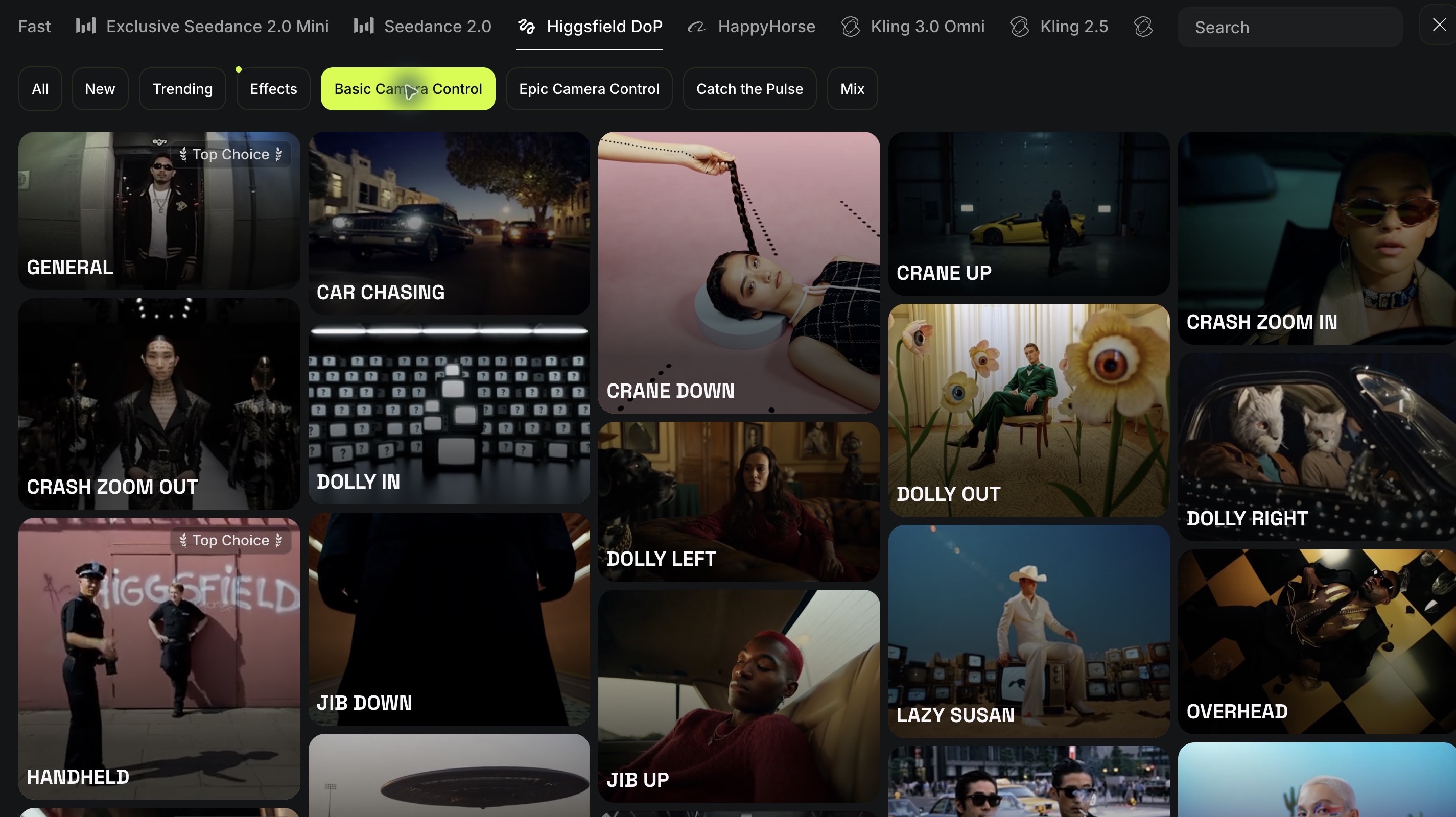
Dolly In kameranın obyektə yaxınlaşmasıdır. Pan kamera mövqeyini dəyişmədən sağa və ya sola çevrilməsidir. Orbit isə obyektin ətrafında hərəkətdir.
İlk cəhddə kamera uçuşu, fırlanma və fon dəyişikliyini birlikdə istəmə. Sadə yaxınlaşmadan başla. Presetlə prompt ziddiyyət təşkil etməsin: yaxınlaşma seçib “kamera tam sabit qalsın” yazma.
5. Promptu konkret yaz
Prompt modelə verdiyin tapşırıqdır. Referans şəkli artıq məhsulu və fonu göstərirsə, nəyin hərəkət etməsini və nəyin sabit qalmasını dəqiqləşdir.
İngiliscə nümunələr kamera terminlərini birbaşa istifadə etməyi asanlaşdırır. Bu, yalnız ingilis dilinin işləməsi demək deyil.
Birinci klip, yavaş yaxınlaşma
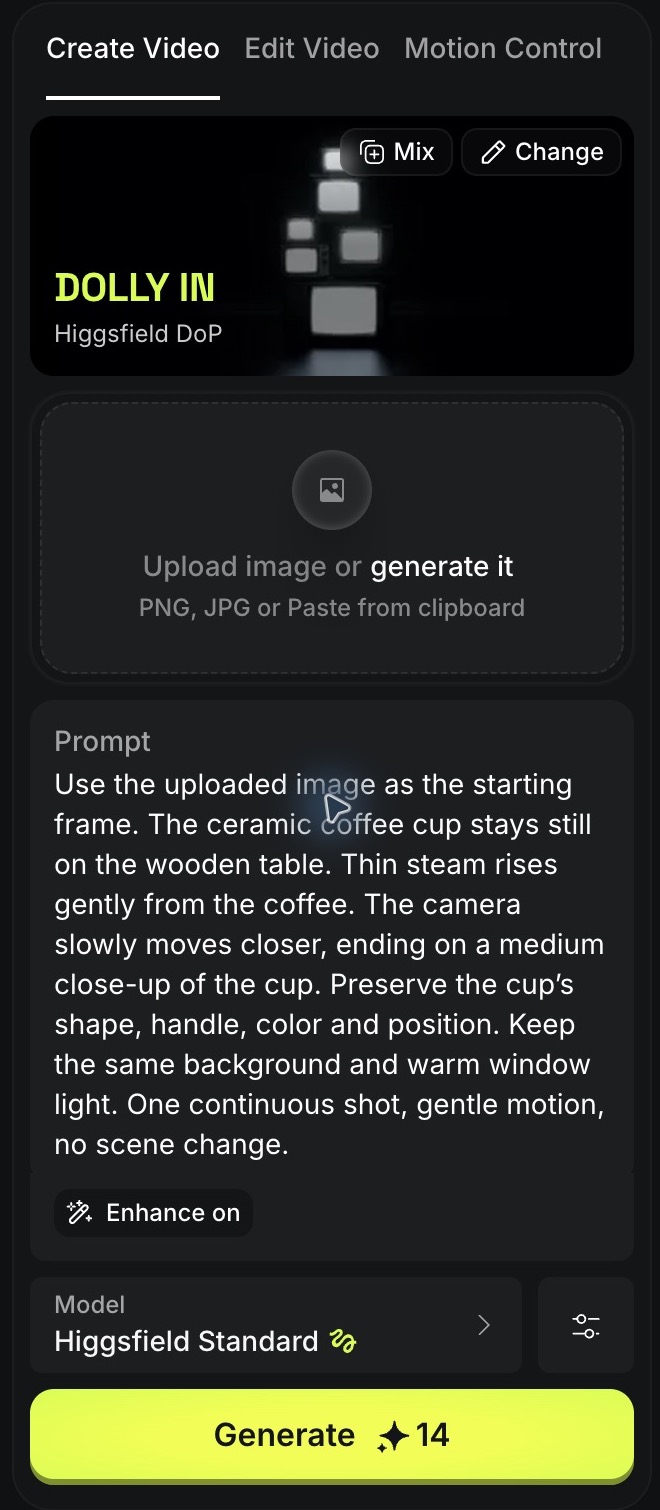
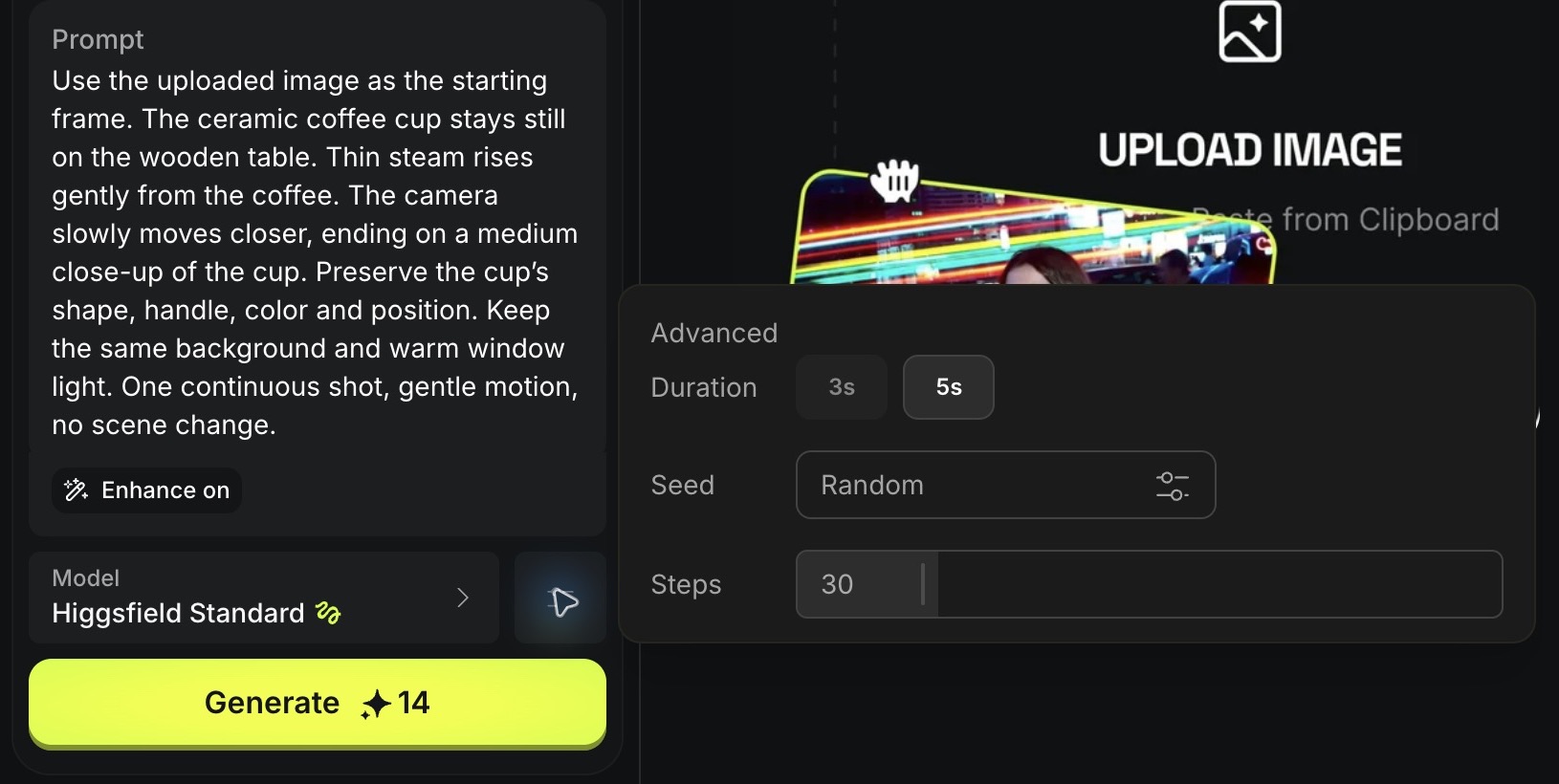
Use the uploaded image as the starting frame. The ceramic coffee cup stays still on the wooden table. Thin steam rises gently from the coffee. The camera slowly moves closer, ending on a medium close-up of the cup. Preserve the cup’s shape, handle, color and position. Keep the same background and warm window light. One continuous shot, gentle motion, no scene change.Mənası: Fincan yerində qalsın, buxar yüngül qalxsın, kamera tədricən yaxınlaşsın. Bu promptu öz işində istifadə etməzdən əvvəl həqiqətən referans şəkli əlavə et. Bələdçinin ekranında prompt yalnız nümunə kimi yazılıb, göndərilməyib.
İkinci klip, kiçik bucaq dəyişikliyi
Use the uploaded reference image. Keep the same ceramic cup, wooden table and warm window lighting. The camera moves in a small, slow arc from the front toward the right side of the cup. Keep the cup fully visible. Preserve its proportions and handle. No object transformation and no abrupt camera movement.Bu ikinci nümunədə uyğun kamera preseti seç; DOLLY IN ilə kiçik qövs hərəkətini qarışdırma.
Üçüncü klip, sakit detal
Use the uploaded image as the visual reference. A close view of the same coffee cup, with the rim and rising steam in focus. The camera remains still. Only the steam moves gently. Keep the cup and background stable throughout the shot.Bu dəfə sabit kameraya uyğun seçim et. Nümunələr nəticəyə zəmanət vermir. Rəsmi prompt bələdçisinə də bax.
6. Generate-dən əvvəl ayarları yoxla
Model sətrinin sağındakı ayarlar işarəsi Advanced panelini açır. Çəkilmiş ekranda 3s və 5s müddət seçimləri var; 5s seçilib. Seed: Random və Steps: 30 görünür. Bu ayarlar üçün çəkiliş anında göstərilən xərc 14 kreditdir. Bu rəqəm daimi qiymət deyil.
Bu paneldə ayrıca aspekt nisbəti və nəticə sayı göstərilmədiyi üçün onların seçildiyini iddia etmək olmaz.
Düyməni basmazdan əvvəl:
- Referans şəklinin əlavə edildiyini yoxla.
- Promptun presetlə uyğunluğunu yoxla.
- Müddəti və sonrakı montaj planını yoxla.
- Göstərilən cari kredit xərcinin büdcənə uyğun olduğunu yoxla.
Bu bələdçidə Generate basılmayıb. Öz generasiyana qərar versən, göstərilən xərci nəzərə al. İlk nəticə gəlməmiş düyməni təkrar-təkrar basma.
7. Hazır klipi əvvəldən sona yoxla
Öz generasiyan tamamlandıqdan sonra yalnız ilk kadrı qiymətləndirmə. Videonu bütöv izlə:
- Fincanın tutacağı və forması dəyişir?
- Obyekt əriyirmiş kimi görünür?
- Fon səbəbsiz hərəkət edir?
- Buxar təbii görünür?
- Kamera istədiyin istiqamətdə gedir?
- Son saniyədə görüntü pozulur?
- Loqo və yazılar düzgün qalır?
Rəsmi başlanğıc bələdçisinə görə nəticələr yaradıldığı bölmədə və Assets hissəsində görünür. Yaxşı variantları seç və montaj üçün endir. Problem yalnız son hissədədirsə, istifadəyə yararlı hissəni kəsib saxlamaq mümkündür.
8. Hər cəhddə bir problemi düzəlt
Bütün promptu birdən dəyişəndə hansı düzəlişin kömək etdiyini anlamaq çətinləşir.
- Fincanın forması dəyişirsə, hərəkəti sadələşdir. Əvvəl sabit kamera və yalnız buxarla yoxla.
- Kamera çox sürətlidirsə, daha kiçik və yavaş hərəkət istə, seçilmiş presetə də bax.
- Fon dəyişirsə, yeni məkan və işıq tələb edən cümlələri çıxart.
- Loqo pozulursa, nəticəni düzgün məhsul təqdimatı kimi paylaşma. Daha sadə kadr və ya montajda ayrıca loqo qatı lazım gələ bilər.
- Kliplər fərqli görünürsə, eyni referansdan, rəng təsvirindən və işıq istiqamətindən istifadə et. Təkcə “same product” yazmaq ardıcıllığa zəmanət vermir.
Modeli, promptu və dəyişdirdiyin ayarı qeyd et.
9. Montajda videonu tamamla
Bu hissə generasiyadan ayrıdır. İstifadə etdiyin montaj proqramında vertikal layihə aç:
- Ən yaxşı kadrı əvvələ qoy.
- Qüsurlu və lazımsız hissələri kəs.
- Klipləri təxminən 15 saniyəlik ardıcıllığa sal.
- Qısa başlıq əlavə et.
- İstifadə hüququna malik olduğun səs və ya musiqi seç.
- Videonu telefon ekranında yoxla.
Ekran yazısını montajda əlavə etmək onu düzəltməyi asanlaşdırır. Azərbaycan hərflərini və oxunaqlığı yoxla. Yazını kənarlara çox yaxın qoyma: platformanın düymələri və açıqlaması onun üstünü örtə bilər.
Faylı mütləq dinlə. Modelin səs yaratdığını, yaxud yaratdığı səsin uyğun olduğunu fərz etmə.
10. Trenddən quruluş götür, məzmunu kopyalama
Trend videosuna baxanda soruş:
- İlk saniyədə nə göstərilir?
- Sürpriz nə vaxt baş verir?
- Neçə kadr var?
- Ritm necə qurulur?
- Bu quruluş öz mövzuma necə uyğunlaşar?
Bir məhsulun sadə fondan kinomatik səhnəyə keçməsi ideyasını öz məhsuluna tətbiq edə bilərsən. Başqasının videosunu, musiqisini və ya üzünü icazəsiz götürmək başqa məsələdir.
Presetin adında “trend” olması uğura zəmanət deyil.
11. Paylaşmadan əvvəl son yoxlama
Şəkil və musiqidən istifadə hüququnu, görünən şəxsin icazəsini, planın və materialların kommersiya şərtlərini yoxla. Video real çəkiliş və ya hadisə kimi yanlış təəssürat yaratmasın.
Platformada görünən hər nümunənin sərbəst kommersiya istifadəsinə açıq olduğunu düşünmə.
TikTok-un rəsmi izahına görə realist AI görüntü, səs və video üçün işarələmə tələb olunur. Paylaşım zamanı uyğun AI-generated content seçimini yoxla. Bu qayda TikTok-un rəsmi elanında da izah edilir.
Instagram və Facebook-da da AI məzmununun açıqlanması və işarələnməsi mexanizmləri var. Tətbiqin cari seçimlərinə bax. Meta-nın rəsmi yanaşmasını oxu.
Açıqlama nümunəsi: “Bu görüntülər AI ilə yaradılıb. Real çəkiliş deyil.”
Tez verilən suallar
Əvvəlcə AI şəkli yaratmalıyam?
Xeyr. Şəkil qəbul edən modeldə öz fotondan başlaya bilərsən. Yeni AI şəkli yaratmaq ayrıca seçimdir və əlavə xərc yarada bilər.
Bütün videonu bir promptla hazırlamalıyam?
Məcburi deyil. Ayrı qısa kadrlar hər hissəni ayrıca yoxlamağa və montajda seçməyə imkan verir.
Hansı model ən yaxşıdır?
Əvvəl modelin referansı, formatı və lazım olan müddəti dəstəklədiyini yoxla. Sonra kiçik sınaqla öz mövzuna uyğunluğunu qiymətləndir.
Hazır video mütləq trend olacaq?
Xeyr. İlk kadrın fərqli variantlarını müqayisə et. İzləmə müddətinə, sona qədər baxılmaya və saxlamalara bax. Təkcə baxış sayına görə qərar vermə.
İlk tapşırığın
Bir məhsul şəkli seç. Əvvəl sabit kamera, sonra yavaş yaxınlaşma üçün prompt hazırla. Büdcənə uyğun sınaq edəndə məhsulun formasını daha yaxşı qoruyan variantı montaj üçün seç.
Bu keçid affiliate linkdir.
Promptlarla işini davam etdirmək üçün Azərbaycan dilində Claude bələdçisini də oxuya bilərsən.
Bu bloqu Google-da üstünlük verdiyiniz mənbələrə əlavə edin
Səhv və ya dəyişən məlumat bildir · Redaksiya qaydaları
Bu yazı necə idi?